トリルトレーニング
離して、
トリルがもつれる原因の多くは、押すことより「離す」ことにあります。2本の指で画面を交互にタップするだけで、打鍵のそろい方と指離れを1打ずつ測定。メトロノームに合わせて、少しずつ確実にテンポを上げていきます。
トリルで、こんなことに困っていませんか
速く弾こうとするほど崩れてしまうトリル。原因は指の速さより、粒のそろい方と指の離れ方にあることがほとんどです。
- トリルの粒がそろわない
- 薬指・小指のトリルが苦手
- 力が入って、長く弾くと崩れてしまう
- 自分のトリルのどこが悪いのかわからない
- 毎日の短い指練習を習慣にしたい
速さより、“そろい”と“軽さ”
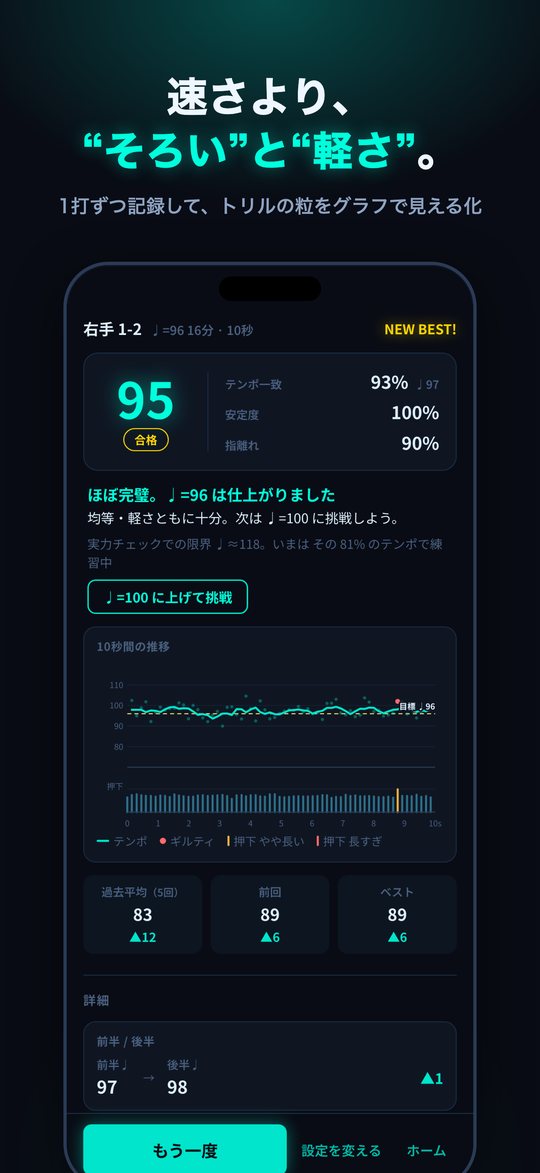
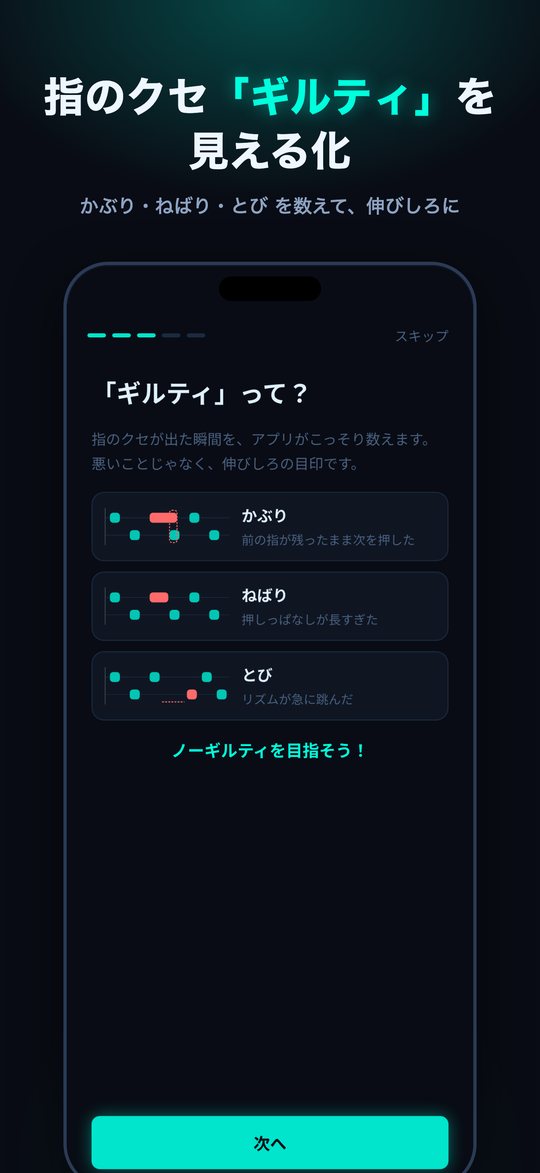
前の指が鍵盤に残ったまま次の指を押す、押しっぱなしの時間が長い、リズムが揺れる。トリルのつまずきは、ほとんどがこの3つです。トリルトレーニングは打鍵の間隔と、指を押している時間を1打ずつ記録して、耳だけでは気づきにくいクセを数字にします。
- 粒がそろう 打鍵の間隔のばらつきを「安定度」として測定。ムラのない均等なトリルを目指します。
- 指が独立する 右手・左手それぞれ5パターンの指の組み合わせで測定。薬指・小指の苦手もはっきりわかります。
- 力が抜ける 指を押している時間の割合を「指離れ」として測定。軽いタッチで長く弾けるトリルを目指します。
楽器がなくても、スマホ1台で練習できます。1セットは10秒。すきま時間の基礎練習にどうぞ。
画面紹介
できること
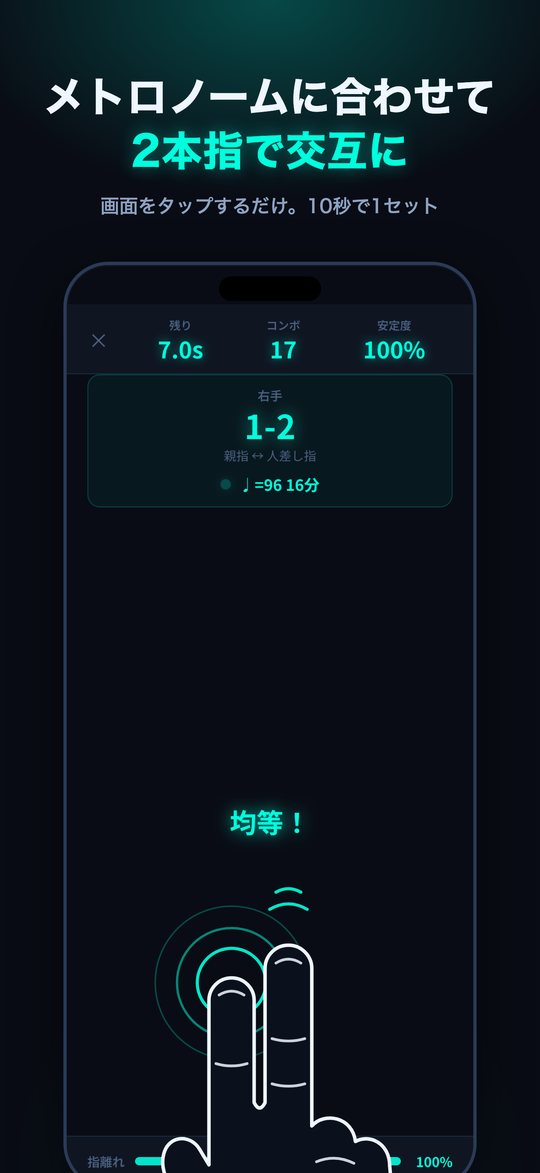
- 2本の指で画面を交互にタップするだけ。楽器がなくても練習できる
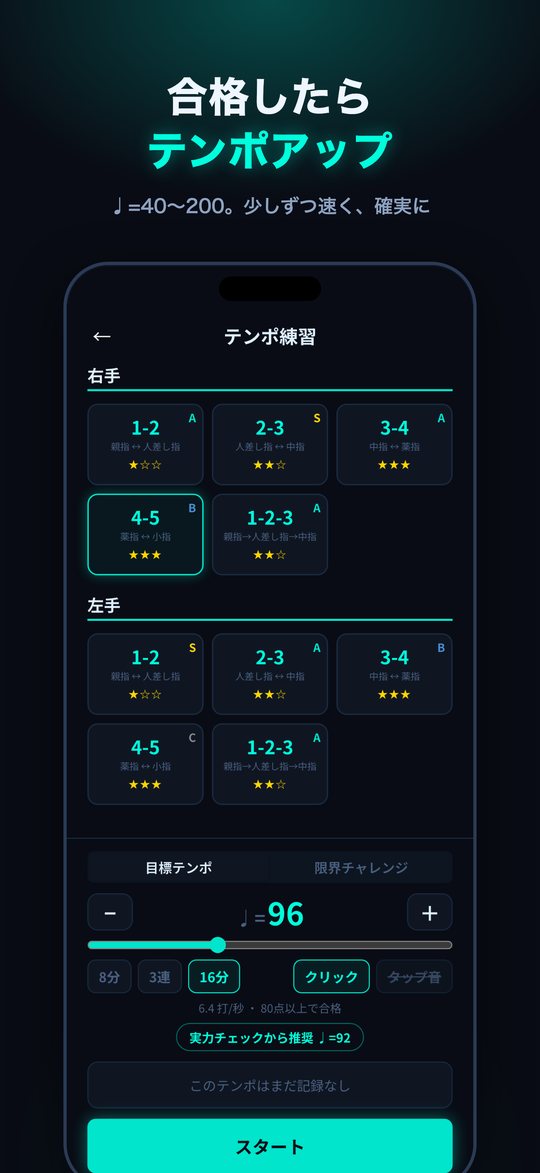
- テンポ練習 — ♩=40〜200、メトロノームに合わせて100点満点で採点
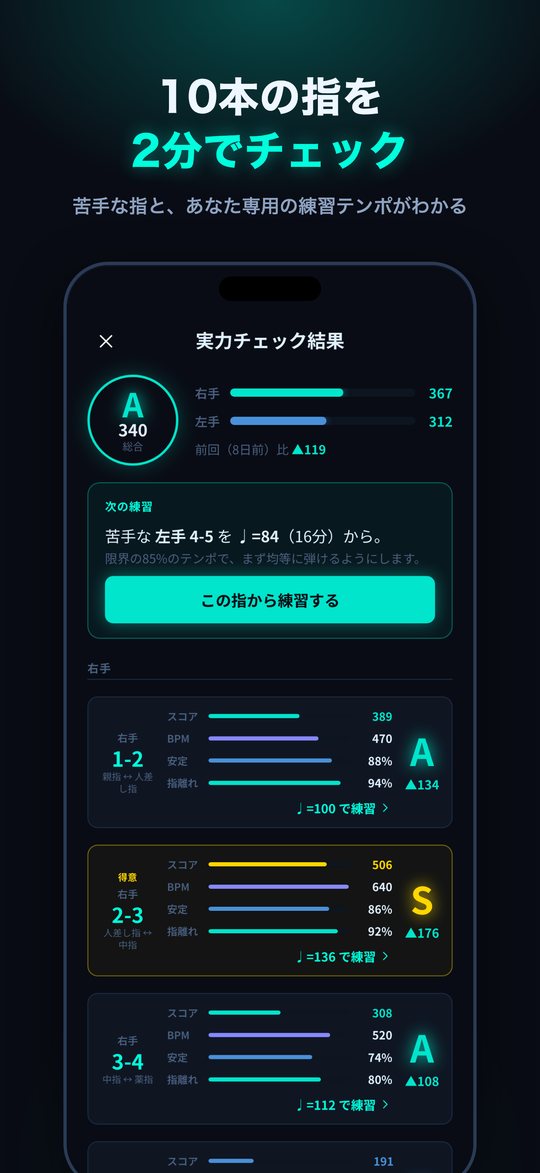
- 実力チェック — 両手10パターンを約2分で測定し、苦手な指を提案
- 限界チャレンジ — いまの最高速を測定
- リズムトリル — 息抜きのリズムゲーム
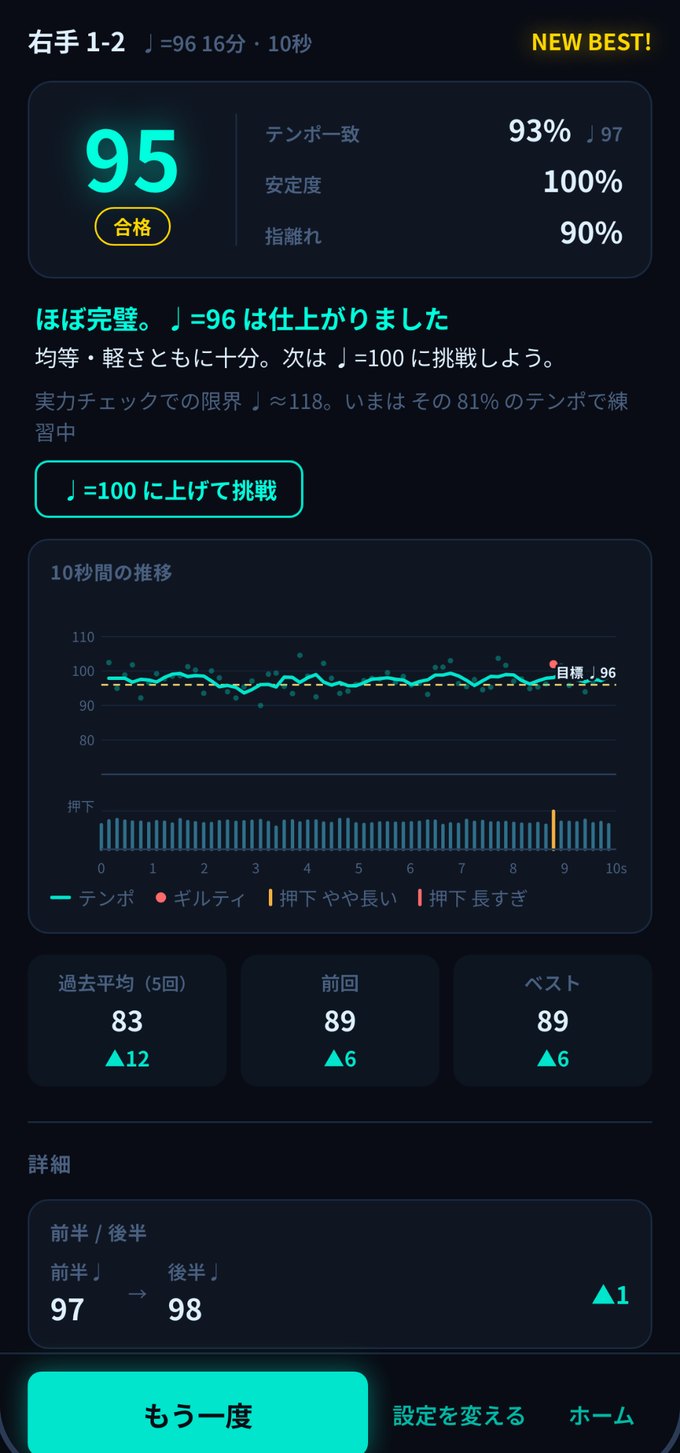
- かぶり・ねばり・とびを「ギルティ」として検出
- 打鍵ごとのテンポと押下時間をグラフで表示
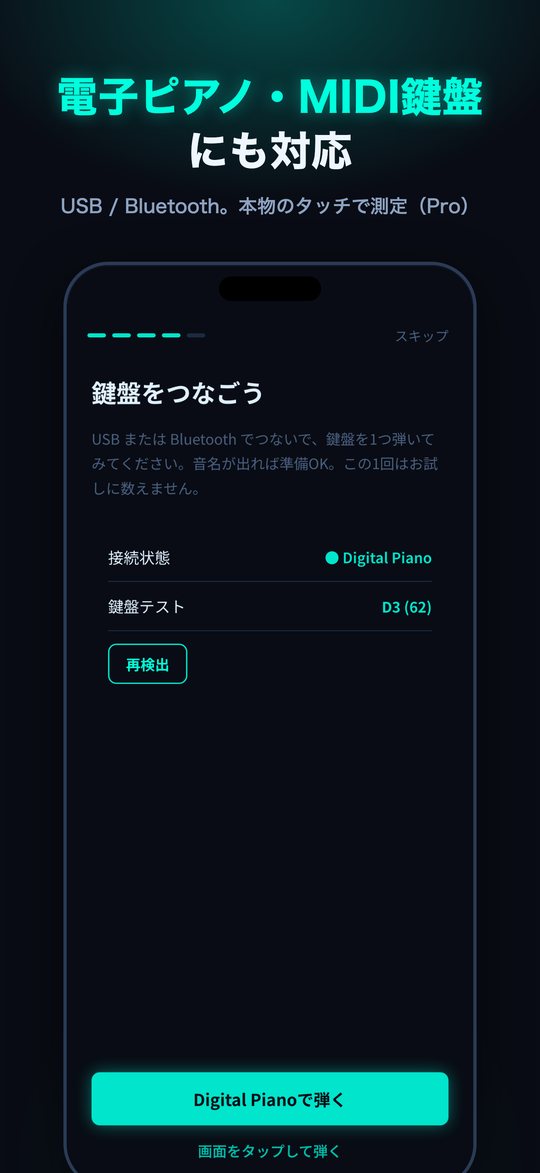
- MIDI鍵盤・電子ピアノに対応(USB / Bluetooth)
練習モード
テンポ練習
♩=40〜200のテンポと、8分・3連・16分の刻みを選んで、メトロノームに合わせて10秒。テンポ一致・安定度・指離れを100点満点で採点します。80点で合格すると次のテンポを提案するので、少しずつ、確実に速くしていけます。
実力チェック
両手の10パターンを約2分で測定し、S〜Dで判定。苦手な指と、あなた専用の練習テンポ(限界の85%)を提案します。結果は日付つきで残るので、前回のチェックとの比較で伸びもひと目でわかります。
限界チャレンジ
テンポを決めずに、いまの最高速を測定します。
リズムトリル
左右2レーンに落ちてくるノーツに合わせてタップする、息抜き用のリズムゲームです。
指パターン(右手・左手 共通)
| パターン | 指 | 難易度 |
|---|---|---|
| 1-2 | 親指 ↔ 人差し指 | ★☆☆ |
| 2-3 | 人差し指 ↔ 中指 | ★★☆ |
| 3-4 | 中指 ↔ 薬指 | ★★★ |
| 4-5 | 薬指 ↔ 小指 | ★★★ |
| 1-2-3 | 親指 → 人差し指 → 中指 | ★★☆ |
採点のしくみ
どの指標もテンポに依存しない「比率」で計算しています。速く弾いた人ほど有利、ゆっくり丁寧に弾いた人ほど不利、ということはありません。
| 項目 | 見ているもの | 配点 |
|---|---|---|
| テンポ一致 | 平均の打鍵間隔が、目標テンポにどれだけ近いか | 30% |
| 安定度 | 打鍵間隔のばらつきの少なさ | 40% |
| 指離れ | 打鍵間隔のうち、指を押している時間の短さ | 30% |
テンポ練習は80点以上で合格です。実力チェックと限界チャレンジは、打鍵の速さ・安定度・指離れを掛け合わせたスコアでS〜Dを判定します。
指のクセ「ギルティ」を見える化
指のクセが出た瞬間を、アプリが「ギルティ」として数えます。悪いことではなく、伸びしろの目印です。ノーギルティを目指しましょう。
| ギルティ | 内容 |
|---|---|
| かぶり | 前の指が残ったまま次を押した |
| ねばり | 押しっぱなしが長すぎた |
| とび | リズムが急に跳んだ |
1打ずつの分析
練習のあとは、10秒間の打鍵をすべて振り返れます。コメントは「いちばんの伸びしろ」を1つだけに絞っているので、次に何を意識すればいいかがすぐわかります。
- 打鍵ごとのテンポと押下時間をグラフで表示
- 前半・後半のテンポを比べて、失速を数字で確認
- 過去平均・前回・ベストとの比較
- 実力チェックは日付つきで記録し、前回との伸びを表示
- 苦手な指を、推奨テンポですぐ練習できる導線
こんな方におすすめ
向いている方
- トリルやトレモロを均等に弾けるようになりたい方
- 薬指・小指の独立を鍛えたい方
- 脱力の感覚をつかみたい方
- ピアノから離れた場所でも指練習をしたい方
- 電子ピアノやMIDI鍵盤で、本物のタッチを測りたい方
向いていない方
- 曲そのものを通して練習したい方(本アプリはトリルの基礎練習用です)
- 打鍵の強弱や音色を鍛えたい方(測定するのはタイミングと押下時間です)
- 日本語以外の画面表示が必要な方(アプリの表示は日本語のみです)
Free / Pro プラン
| Free(無料) | Pro(買い切り) | |
|---|---|---|
| テンポ練習・実力チェック・限界チャレンジ | ○ | ○ |
| リズムトリル | ○ | ○ |
| ギルティ判定・1打ずつの分析 | ○ | ○ |
| テーマカラー(6色) | ○ | ○ |
| 練習時間 | 10秒 | 10秒・30秒・60秒 |
| 記録との比較 | 直近5回 | すべての記録と推移 |
| MIDI鍵盤・電子ピアノでの練習 | 3回までお試し | ○ |
| 広告 | なし | なし |
Proは買い切り(1回払い)で、一度の購入でずっと使えます。月額料金はありません。今後追加されるPro機能も追加料金なしで使えます。MIDI鍵盤の接続と鍵盤テストは無料版でも回数の制限なく試せます。
購入の復元
機種変更やアプリの再インストールをした場合は、設定画面の「Trill Training Pro」から「購入を復元」を選んでください。同じApple IDでサインインしている必要があります。
サポート
設定・MIDI鍵盤の接続・よくある質問をまとめています。
設定
| 項目 | 内容 |
|---|---|
| サウンド | すべての音、タップ音、メトロノームをそれぞれON/OFF。タップ音はわずかに遅れて鳴るため、リズムがつられやすい方はOFFがおすすめです |
| テーマカラー | 6色からアクセントカラーを選べます |
| 1回の秒数 | 10秒 / 30秒 / 60秒(30秒・60秒はPro) |
| MIDI鍵盤 | 接続中の鍵盤の確認、再検出、鍵盤テスト |
| 使い方をもう一度見る | 初回のガイドをもう一度表示します |
| Trill Training Pro | Proの購入と、購入の復元 |
| データ管理 | すべての記録を削除します(元に戻せません) |
MIDI鍵盤・電子ピアノの接続
- MIDI鍵盤・電子ピアノをUSBまたはBluetoothでiPhoneにつなぎます(USBの場合は変換アダプタが必要なことがあります)
- アプリの鍵盤接続画面を開き、接続状態に鍵盤の名前が出ることを確認します
- 鍵盤を1つ弾いて、音名が表示されれば準備完了です(この鍵盤テストはお試し回数に数えません)
- 2つの鍵盤を交互に弾いて、トリルを練習します
MIDI鍵盤で弾くときは、鍵盤の音と重ならないようアプリのタップ音は鳴りません。Bluetoothイヤホンでは、音が遅れて聞こえることがあります。